Wybór systemu
Platformy automatyzacji
Jak porównać Zapier, Make i Power Automate na własnym procesie? Sprawdź dane, błędy, ponowienia, ograniczenia planu i odpowiedzialność za wynik.
Platformę automatyzacji wybieraj na podstawie konkretnego procesu: co uruchamia działanie, jakie dane przechodzą między aplikacjami, kto sprawdza wynik i co dzieje się po błędzie. Lista integracji nie pokaże, czy firma potrafi obsłużyć poprawkę, ponowienie operacji i przerwę w działaniu usługi.
Zacznij od jednego procesu
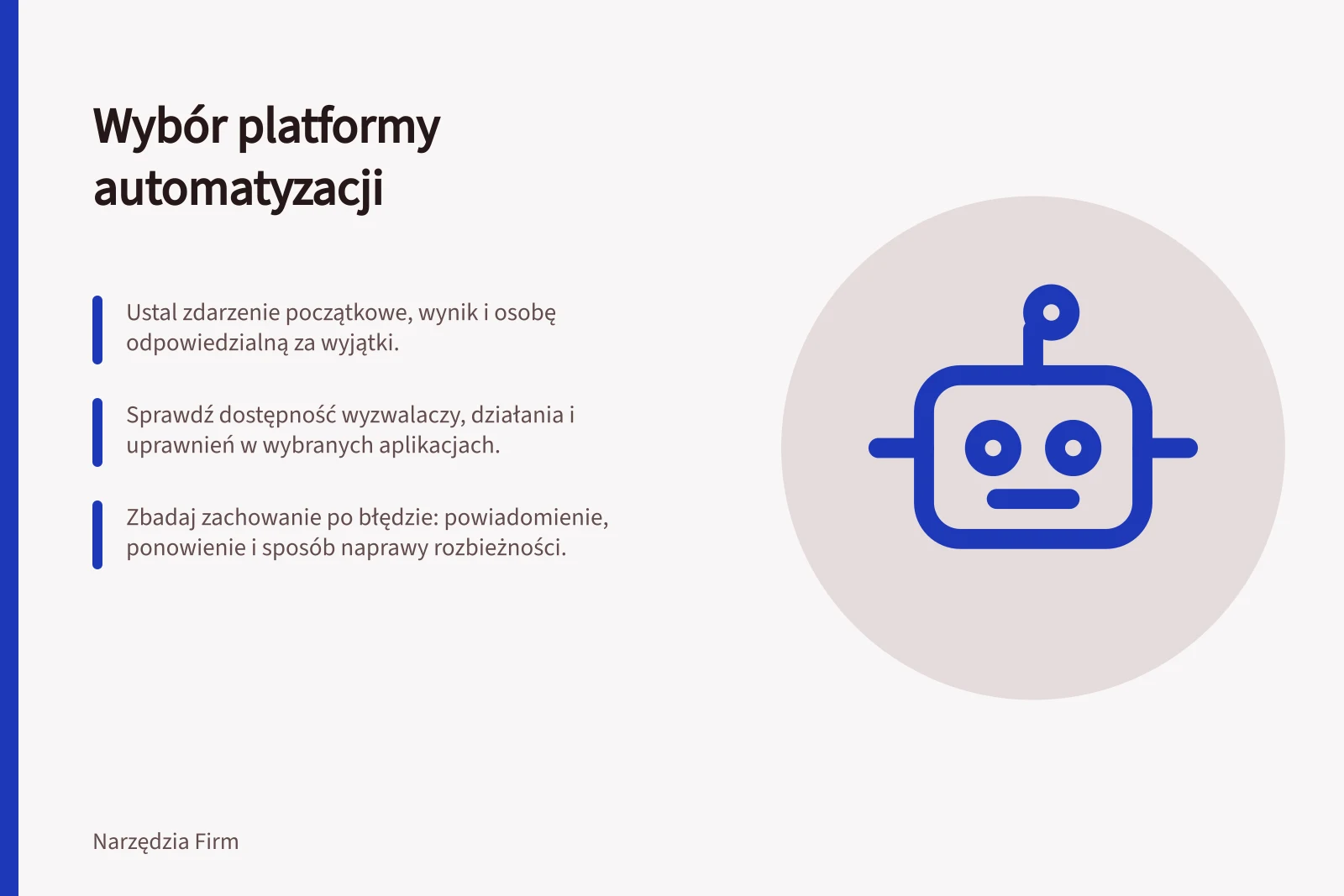
Opisz zdarzenie początkowe, oczekiwany wynik oraz osobę odpowiedzialną za wyjątki. Załóżmy, że po otrzymaniu formularza firma chce utworzyć sprawę w systemie obsługi klienta i powiadomić opiekuna.
Ustal, które pola są obowiązkowe, skąd pochodzi identyfikator sprawy i po czym opiekun pozna, że zapis się udał. Dopiero wtedy sprawdzaj dostępne wyzwalacze i działania.
Samo wysłanie powiadomienia może być pojedynczym zadaniem. Gdy informacje mają pozostać zgodne w kilku systemach, trzeba także ustalić znaczenie pól, źródło aktualnych danych i sposób naprawy rozbieżności. Jeśli zespół nie wie, gdzie poprawić błędny adres lub status, nowy przepływ może przenosić ten błąd dalej.
Trzy platformy do porównania
To punkty wyjścia do oceny, nie ranking. Dostępność konkretnego wyzwalacza, działania i uprawnień sprawdź dla używanych aplikacji oraz właściwego planu.
Zapier. Oceniając Zapiera, sprawdź w dokumentacji, czy dostępne wyzwalacze i działania obsługują używane aplikacje. Sprawdź też, czy funkcje potrzebne w scenariuszu są objęte wybranym planem.
Make. Scenariusz może przetwarzać dane w kolejności oraz przechowywać nieukończone wykonania. To przydatne, gdy kolejność spraw lub ręczne rozwiązanie błędu ma znaczenie. Przechowywanie nieukończonych wykonań jest domyślnie wyłączone i podlega limitom.
W aplikacjach bez AI jedna operacja odpowiada jednemu kredytowi; część innych funkcji ma odmienne zasady. Własny scenariusz sprawdź pod kątem błędów i zużycia kredytów.
Microsoft Power Automate. Konektory udostępniają wyzwalacze i działania dla usług. Ustawienie „Run after” pozwala określić dalsze kroki po niepowodzeniu, pominięciu lub przekroczeniu czasu działania.
Licencje Free i Microsoft 365 obejmują wyłącznie konektory standardowe, natomiast większość pozostałych planów licencyjnych oraz wersje próbne dają dostęp do konektorów premium.
Przed ponownym przesłaniem całego uruchomienia sprawdź wykonane już czynności. Mogą powstać duplikaty.
Porównanie trzech platform automatyzacji: Zapier, Make, Power Automate
- Dostępne wyzwalacze i działania
- Sprawdź w dokumentacji dla używanych aplikacji
- Obsługa kolejności przetwarzania
- Tak (Make)
- Przechowywanie nieukończonych wykonania
- Domyślnie wyłączone (Make), dostępne do ręcznego lub automatycznego ponownego uruchomienia
- Zarządzanie błędami
- Handler błędów (Make), „Run after” (Power Automate)
- Licencje i dostęp do konektorów
- Free i Microsoft 365 – tylko standardowe; premium – w większości planów
- Koszt użycia
- Kredyty (Make), jednostki rozliczeniowe (Power Automate)
Porównaj ten sam scenariusz
Pytanie / Co sprawdzić
- Czy zdarzenie uruchamia przepływ?
- Konkretny wyzwalacz, czas reakcji i przekazane dane.
- Czy wynik jest poprawny?
- Mapowanie pól i zapis w systemie docelowym.
- Co dzieje się po błędzie?
- Widoczność przyczyny, powiadomienie, poprawkę i zakres ponowienia.
- Czy ponowienie jest bezpieczne?
- Skutek ponownego dostarczenia tego samego zdarzenia.
- Kto utrzymuje proces?
- Dostęp do historii, zarządzanie połączeniem i zastępstwo właściciela.
- Jaki jest koszt użycia?
- Jednostkę rozliczeniową, limity planu i zużycie typowego przebiegu.
Na bezpiecznych danych próbnych przejdź przez zwykłą sprawę, brak wymaganego pola, chwilową niedostępność aplikacji docelowej i ponowne dostarczenie zdarzenia. Dla każdej próby porównaj oczekiwany wynik z zapisem w systemie docelowym.
W Make nieukończone wykonania można ponawiać automatycznie dla obsługiwanych typów błędów albo rozwiązać ręcznie; dostępny jest też handler błędów. Można je również usunąć.
Sprawdź, które z tych dróg są dostępne dla procesu i kto ma prawo zdecydować o ponowieniu lub usunięciu.
Limit nieukończonych wykonań zależy od dostępnego przydziału dla organizacji. Jeśli zostanie przekroczony, Make wyświetli błąd, dlatego przy ocenie scenariusza uwzględnij nie tylko pojedynczą nieudaną sprawę, lecz także możliwość nagromadzenia nierozwiązanych wykonań.
Zalety i wady platform w kontekście bezpieczeństwa i utrzymania
- ZapierProsty interfejs, szeroka integracja, ale ograniczona kontrola błędów i kolejności
- MakeMożliwość przetwarzania w kolejności, przechowywanie nieukończonych przebiegów, ale wymaga dokładnej konfiguracji limitów
- Power AutomateSilna integracja z Microsoft 365, mechanizmy obsługi błędów, ale ograniczenia w licencjach Free
Krytyczne metryki przy porównaniu platform
- Czas reakcji na zdarzenie
- Zależy od platformy i planu (np. Zapier: kilka sekund)
- Limit nieukończonych wykonania (Make)
- Zależy od przydziału organizacji – przekroczenie blokuje nowe uruchomienia
- Zużycie kredytów (Make)
- Jedna operacja = jeden kredyt (w aplikacjach bez AI)
- Testowanie przepływu (Power Automate)
- Ręczne i automatyczne testy – wymaga zapamiętania zmian
Sprawdź kolejność i widoczność danych
Make pozwala ustawić przetwarzanie zdarzeń w kolejności ich otrzymania: następne uruchomienie czeka wtedy na zakończenie poprzedniego. Jeśli uruchomienie pozostaje nieukończone, nowe przebiegi są wstrzymywane do czasu jego rozwiązania. Przy wyłączonej opcji scenariusz działa zgodnie z harmonogramem mimo błędów.
To ustawienie obejmuje również webhooki, które domyślnie są przetwarzane równolegle. Włączona kolejność może więc lepiej odpowiadać procesowi, w którym wynik jednej sprawy wpływa na następną, ale może zatrzymać kolejne przebiegi podczas rozwiązywania błędu. Sprawdź, czy taki skutek pasuje do oczekiwanego tempa obsługi.
Logi Make mogą przechowywać dane przetwarzane podczas przebiegu, co ułatwia analizę problemu. Opcja zachowania poufności wyłącza zapisywanie tych danych: historia nadal pokazuje, że przebieg miał miejsce, ale bez jego zawartości. Przy danych wrażliwych porównaj tę ochronę z ograniczonymi możliwościami diagnozowania błędów.
Wykorzystaj narzędzia testowe platformy
W Power Automate Flow Checker analizuje przepływ przed uruchomieniem, wskazuje możliwe błędy i problemy z wydajnością oraz podpowiada usprawnienia. To dodatkowa kontrola logiki i konektorów, a nie potwierdzenie, że wynik konkretnego procesu jest poprawny.
Power Automate pozwala testować przepływ ręcznie lub automatycznie. Przed testem trzeba go zapisać, a test ręczny wykonać co najmniej raz, zanim będzie można skorzystać z opcji automatycznej. Ręczna próba polega na wywołaniu zdarzenia uruchamiającego; test automatyczny może użyć niedawnego wyzwalacza albo powtórzyć wcześniejszy przebieg.
W próbach części przepływu pomocne są wyniki statyczne, czyli dane pozorujące rezultat działania. Pozwalają sprawdzić dalszą logikę bez ponownego wykonywania całego procesu, a symulowana akcja jest traktowana jako zakończona powodzeniem. Oceniaj jednak osobno taką symulację i rzeczywisty zapis w aplikacji docelowej.
Ustal zasady utrzymania
Przypisz przepływowi właściciela procesu i osobę odpowiedzialną za konfigurację. Ustal, kiedy przerwać ponawianie i skierować sprawę do człowieka: brak wymaganego pola zwykle wymaga poprawy danych, a chwilowy błąd połączenia może uzasadniać kolejną próbę.
Nie poprzestawaj na statusie „uruchomiono pomyślnie”. Zachowaj możliwość powiązania uruchomienia ze zdarzeniem źródłowym. Przy istotnych działaniach prowadź też rejestr spraw obsłużonych ręcznie podczas awarii. Po przywróceniu usługi pomoże on ustalić, co należy dokończyć, a czego nie wolno wykonać ponownie.
W tym przewodniku
- Integracja systemów a automatyzacja pojedynczego zadaniaSprawdź, kiedy wystarczy automatyczne działanie, a kiedy potrzebne są reguły wymiany danych, identyfikacji spraw i obsługi rozbieżności.
- Testowanie obsługi nieprawidłowych danychPrzygotuj próbki brakujących i błędnych wartości, odróżnij je od awarii usługi i sprawdź wynik zarówno w historii przepływu, jak i w systemie docelowym.
- Zapobieganie powtarzaniu tych samych operacjiUstal identyfikator sprawy, sprawdzaj skutek poprzedniej próby i testuj ponowienie po błędzie, aby ograniczyć duplikaty rekordów i wiadomości.
- Plan ręcznego działania podczas awariiUstal sygnał przejścia na pracę ręczną, minimalny rejestr spraw, role i sposób uzgodnienia wyników po przywróceniu automatyzacji.