Projekty i współpraca
Część cyklu: Oprogramowanie do zarządzania projektami
Wybór raportów przydatnych przy realizacji projektów
Dobierz raport projektowy do decyzji kierownika. Sprawdź zakres zadań, okres, dane źródłowe i ograniczenia raportowania w narzędziach.
Przy realizacji projektu wybierz raport lub widok, który pomoże ocenić postęp planu, obciążenie zespołu, nadchodzące zadania albo pracę pozostałą w sprincie. Planner udostępnia widoki planu, Jira Cloud nazwane raporty i pulpity, a monday.com funkcję Dashboards.
Najpierw pytanie, potem wykres
Pytanie „ile zadań jest w toku?” może być mniej przydatne niż „które zadania mogą zatrzymać odbiór w tym tygodniu?”. Przed przygotowaniem raportu zapisz odbiorcę, decyzję, okres, źródło danych i osobę aktualizującą statusy.
| Pytanie kierownika | Dane potrzebne do odpowiedzi | Możliwe działanie |
|---|---|---|
| Co wymaga interwencji? | Zadania po terminie, blokady, właściciel i następny krok | Wyjaśnienie przeszkody lub zmiana przydziału |
| Czy termin odbioru jest realny? | Aktualne daty i powiązane etapy wobec przyjętego planu | Uzgodnienie dalszego przebiegu |
| Kto może przyjąć nowe zadanie? | Przydziały z objętych projektów i przyjęta pojemność | Rozmowa z właścicielami projektów |
Procent ukończenia może ukryć jedno zadanie blokujące odbiór. Dobierz więc widok do konkretnego pytania, na przykład o status, przydziały, terminy lub przeszkody w pracy.
Ustal zakres danych w produkcie
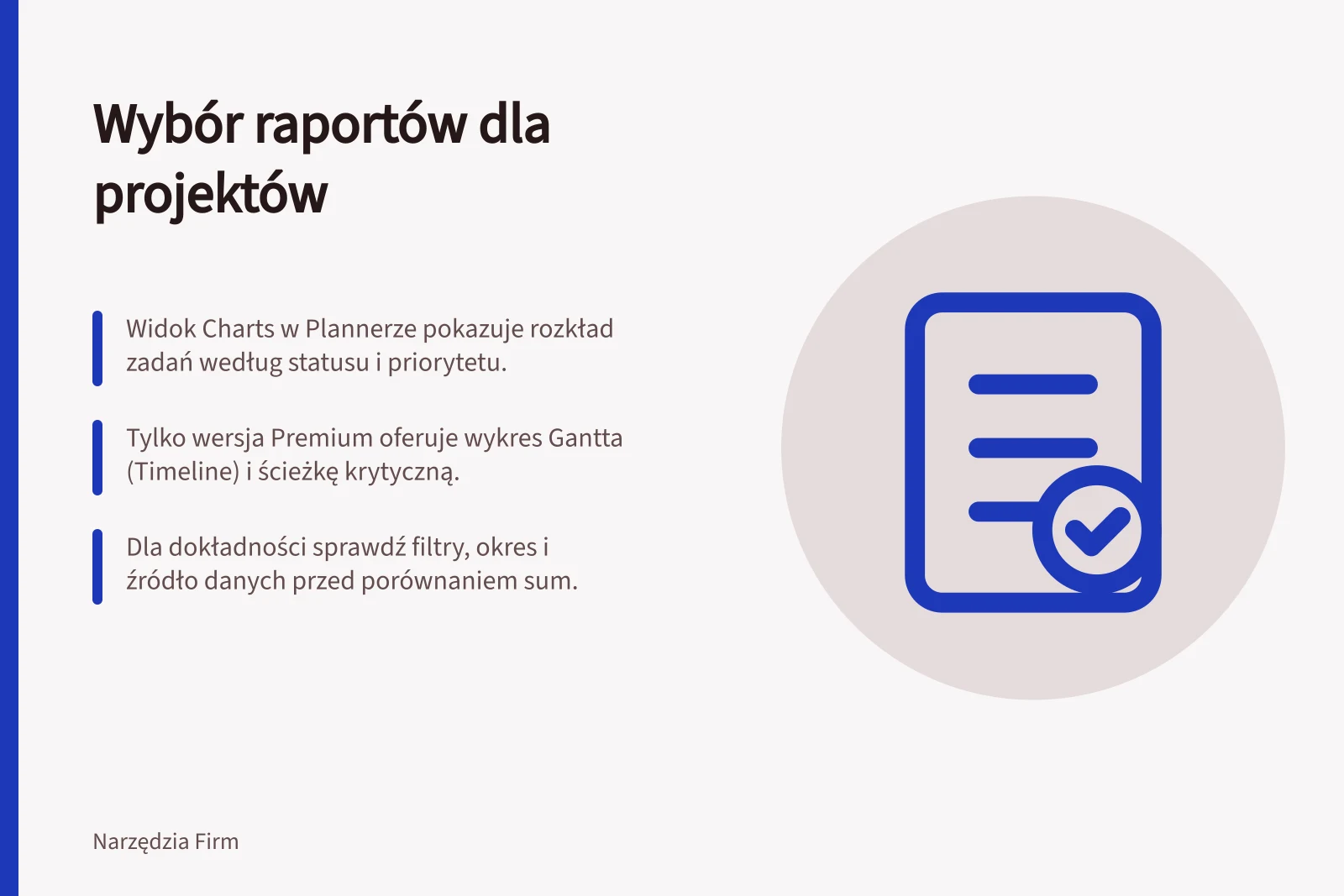
Microsoft Planner. Widok Charts pokazuje rozkład zadań według statusu, osoby przypisanej i priorytetu. Ułatwia ocenę obciążenia zespołu oraz śledzenie postępu całego planu.
Widok Grid pokazuje zadania, przydziały i daty w tabeli, co ułatwia szybkie sprawdzenie szczegółów. Board porządkuje zadania w kolumnach według statusu lub innego pola i pomaga dostrzec przeszkody oraz następne działania.
Calendar pokazuje zadania według daty rozpoczęcia lub terminu wykonania. Przydaje się do sprawdzenia nadchodzącej pracy, intensywnych dni i luk w kalendarzu.
Widoki Grid, Board i Charts oraz filtrowanie i grupowanie są dostępne w planach Basic i Premium. Tylko Premium oferuje między innymi Timeline (wykres Gantta), People view do wykrywania nadmiernego lub zbyt małego obciążenia, zależności między zadaniami oraz ścieżkę krytyczną.
Jira Cloud. Burndown Chart pokazuje pozostałą pracę w sprincie i prawdopodobieństwo osiągnięcia jego celu, a Burnup Chart obrazuje zakres sprintu i pozostałą pracę. Sprint Report przedstawia zadania ukończone lub przeniesione z powrotem do backlogu.
Velocity Chart pokazuje ilość pracy ukończonej w kolejnych sprintach. Control Chart przedstawia czas cyklu dla aplikacji, wersji lub sprintu, a Cumulative Flow Diagram pokazuje statusy elementów pracy w czasie i pomaga wykrywać możliwe wąskie gardła.
Epic Report pokazuje postęp prac nad epikiem w czasie, w tym pozostałe nieukończone i nieoszacowane zadania. Raport sprintu wybierz do pracy prowadzonej w sprintach, a nie jako miarę postępu projektu bez sprintów.
W przestrzeni zarządzanej centralnie klasyczne raporty Jira działają na aktualnie wybranej tablicy, więc przed ich wygenerowaniem sprawdź jej wybór. Space insights obejmuje całą przestrzeń, niezależnie od filtra tablicy.
Pulpit Jira może obejmować wiele przestrzeni albo służyć do szerokiego przeglądu pracy. Osobisty pulpit można uzupełnić gadżetami do śledzenia przydzielonych zadań i zgłoszeń; elementy, do których użytkownik nie ma uprawnień, nie są mu wyświetlane.
monday.com. Dashboards to nazwa pulpitów nawigacyjnych w tym narzędziu; można ją uwzględnić przy wyborze miejsca do przeglądania informacji o projekcie.
Porównanie funkcji raportowania w narzędziach projektowych
- Microsoft PlannerWidoki: Grid, Board, Calendar, Charts; Premium: Timeline, People view, zależności, ścieżka krytyczna
- Jira CloudRaporty: Burndown, Burnup, Velocity, Control Chart, Cumulative Flow Diagram, Epic Report; Pulpity: obszarowe i osobiste z gadżetami
- monday.comDashboards – interaktywne pulpity nawigacyjne do prezentacji danych projektowych
Sprawdź sumę na zadaniach
Przygotuj bezpieczne zadania próbne: ukończone, opóźnione, zablokowane i przeniesione między etapami. Zapisz oczekiwany wynik przed otwarciem raportu. Sprawdź filtry, okres, role użytkowników i zadania składające się na każdą liczbę.
Do codziennej pracy wybierz raport, którego odbiorca rozumie wynik, potrafi otworzyć sprawy wymagające działania i wie, kto poprawia błędny status u źródła. Gdy dwa widoki pokazują różne sumy, sprawdź, czy obejmują ten sam zakres danych.