Projekty i współpraca
Narzędzia współpracy zespołowej
Jak wybrać narzędzia do rozmów, wspólnych plików i spotkań? Porównaj Teams, Google Workspace i Slack według miejsca pracy, dostępu i odnajdywania ustaleń.
Narzędzia współpracy zespołowej wybierz według trzech potrzeb: rozmów o bieżącej pracy, wspólnego tworzenia materiałów i odnajdywania ustaleń. Ustal, gdzie zespół przechowuje aktualny wynik oraz kto może go otworzyć po zakończeniu rozmowy. Dopiero wtedy porównuj pakiety i aplikacje.
Porównaj środowiska według miejsca pracy
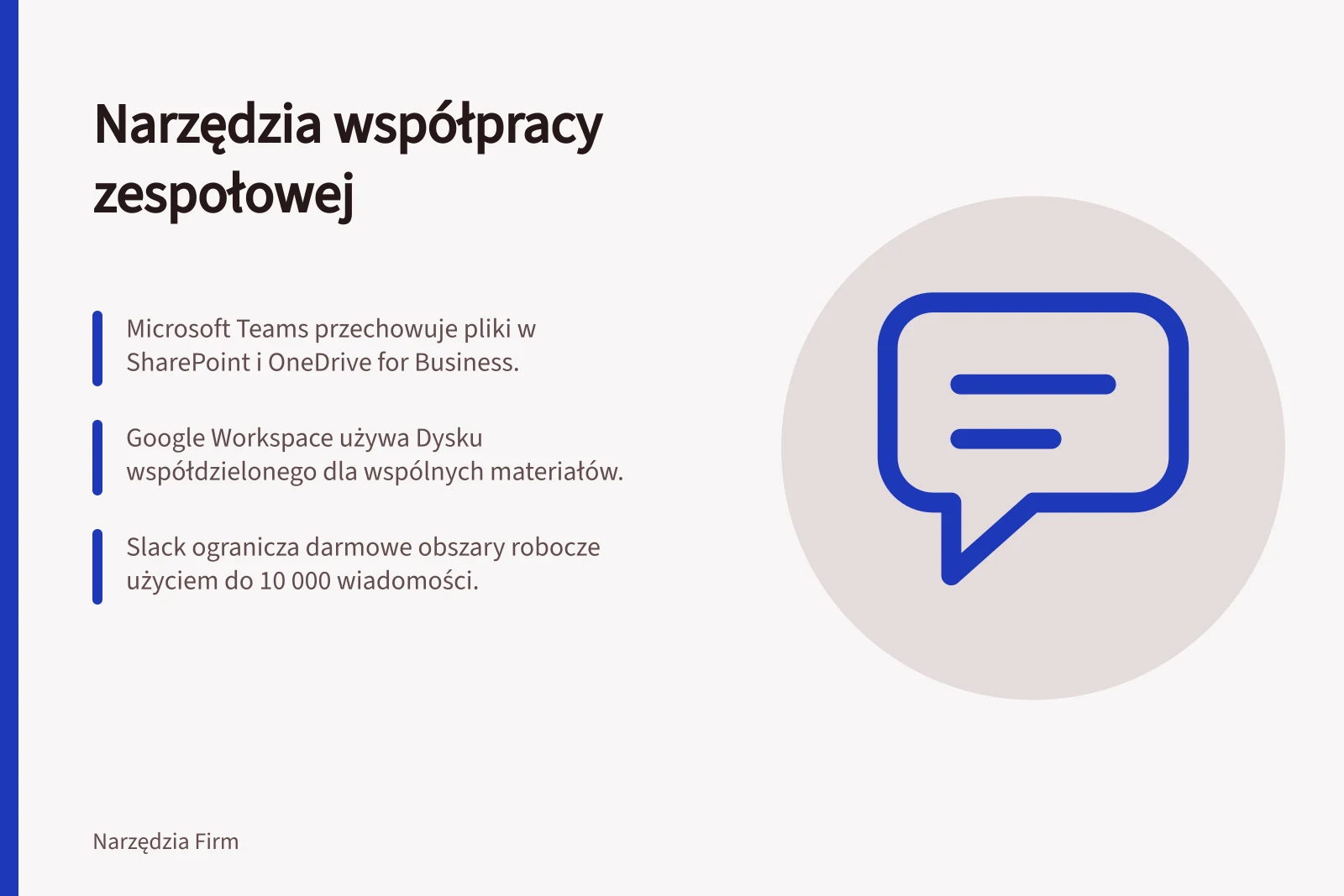
Microsoft Teams z SharePoint i OneDrive to środowisko dla zespołów pracujących na plikach Microsoft 365 i rozmawiających w kanałach. Plik przesłany do kanału trafia do SharePoint, a plik przesłany w czacie — do OneDrive for Business osoby, która go wysłała; to miejsce powiązane z kontem Microsoft 365, a nie prywatnym OneDrive.
Dostęp zewnętrzny pozwala znajdować, rozmawiać i spotykać się z osobami spoza organizacji, które mają tożsamość Microsoft, na przykład używają Teams lub Skype for Business Server. Dostęp gościa zaprasza je do zespołu, gdzie mogą rozmawiać, spotykać się i współpracować nad plikami.
Google Workspace z Dyskiem współdzielonym, Chat i Meet pasuje zespołom, których wynik pracy powstaje głównie w Dokumentach lub Arkuszach Google. W tym środowisku materiały zespołu trafiają na Dysk współdzielony, a sposób zarządzania dostępem do plików jest jednym z kryteriów wyboru.
Slack pasuje, gdy praca skupia się na rozmowach w kanałach, a krótkie spotkania wynikają z tych rozmów. Darmowe obszary robocze mają limity użycia.
Spotkania wpisują się w każde środowisko inaczej: Teams łączy kanały i pliki z możliwością organizowania spotkań, a Google Workspace zestawia Meet z Chatem i dokumentami. W Slacku rozmowy w kanałach mogą prowadzić do krótkich spotkań w Huddles.
Wybierz środowisko według miejsca, w którym zespół tworzy i przechowuje aktualny materiał, oraz sposobu prowadzenia rozmów i spotkań. Nie ma tu jednego rankingu: Teams wyróżnia podział plików między SharePoint i OneDrive for Business, Google Workspace — pracę na Dokumentach i Arkuszach Google, a Slack — kanały i Huddles.
Porównanie środowisk współpracy według miejsca pracy i funkcji
- Microsoft TeamsPliki w SharePoint (kanały) i OneDrive for Business (czaty); integracja z Microsoft 365; dostęp gościa dla użytkowników Microsoft
- Google WorkspaceMateriały w Dokumentach, Arkuszach Google i Dysku współdzielonym; skupienie na wspólnym tworzeniu treści; dostęp do plików przez link lub udostępnienie
- SlackRozmowy w kanałach i krótkie spotkania Huddles; ograniczenia w darmowych obszarach roboczych; brak centralnego przechowywania dokumentów
Sprawdź, czy struktura kanałów pasuje do zespołu
W Teams kanał standardowy jest dostępny dla wszystkich członków zespołu, a publikowane w nim treści mogą być przez nich wyszukiwane. Kanałów standardowych i prywatnych nie można później wzajemnie przekształcić, dlatego typ wybiera się przed rozpoczęciem pracy.
Kanał prywatny jest powiązany z zespołem nadrzędnym i nie można przenieść go do innego zespołu. Pliki z takiego kanału są przechowywane w odrębnej witrynie SharePoint.
Zasady tworzenia kanałów mogą zależeć od konfiguracji administratora. Domyślnie członkowie mogą tworzyć kanały standardowe i prywatne, ale administrator może ograniczyć te uprawnienia do określonych ról. Kanały udostępnione służą do współpracy wewnątrz i poza organizacją: tworzyć je mogą właściciele zespołów, a członków dodają właściciele kanału. Kanału udostępnionego nie można przekształcić w standardowy ani prywatny; dodanie osób spoza organizacji wymaga włączenia przez administratora B2B direct connect.
Zalety i wady kanałów w Microsoft Teams
- ZaletyKanały standardowe są publiczne i wyszukiwalne; kanały prywatne chronią dane w osobnej witrynie SharePoint; kanały udostępnione wspierają współpracę zewnętrzna
- WadyNie da się przekształcić kanału standardowego w prywatny ani odwrotnie; kanał prywatny nie da się przenieść do innego zespołu; dostęp zewnętrzny wymaga B2B Direct Connect
Rozstrzygnij na jednej sprawie
Prześledź typowe zadanie zespołu: rozmowę, wspólną poprawkę, decyzję i powrót do wyniku po kilku dniach. Dla każdego kandydata zapisz odpowiedzi na te same pytania:
| Pytanie | Co ustalić |
|---|---|
| Gdzie jest aktualny materiał? | Czy zespół wskazuje jeden plik i jego właściciela lub miejsce przechowywania? |
| Jak trafia tam decyzja? | Czy wynik spotkania lub rozmowy zostaje zapisany przy sprawie? |
| Kto ma dostęp? | Czy pracownik i partner widzą tylko materiały potrzebne do zadania? |
| Co można później odnaleźć? | Czy uprawniona osoba znajdzie ustalenie bez znajomości nazwy pliku? |
Porównuj funkcje na planach i kontach, z których firma zamierza korzystać. Teams rozdziela pliki kanałów i czatów między SharePoint a OneDrive for Business, a Google Workspace opiera wspólne materiały na Dokumentach i Arkuszach Google oraz Dyskach współdzielonych. Slack stawia na rozmowy w kanałach i Huddles, a darmowe obszary robocze mają limity użycia. Wybór powinien dać prostą zasadę: gdzie zespół rozmawia, gdzie przechowuje aktualną treść i kto odpowiada za dostęp; szczegółowy podział pracy między czat i dokument, uprawnienia partnera oraz próba odzyskania ustaleń to osobne decyzje.
W tym przewodniku
- Czat, dokumenty i spotkania: podział zadańCo zapisywać na czacie, co w dokumencie, a kiedy zwołać spotkanie? Ustal miejsce dla aktualnej treści, decyzji i następnego działania.
- Uprawnienia dla współpracowników zewnętrznychJak nadać i odebrać partnerowi dostęp do rozmowy oraz plików? Sprawdź zakres uprawnień w Teams, Dysku Google i Slacku.
- Testowanie wyszukiwania i historii wersjiJak sprawdzić, czy zespół odnajdzie ustalenie i odzyska wcześniejszą treść? Przygotuj próbne rozmowy, pliki i konta z różnymi uprawnieniami.