Projekty i współpraca
Część cyklu: Narzędzia współpracy zespołowej
Uprawnienia dla współpracowników zewnętrznych
Jak nadać i odebrać partnerowi dostęp do rozmowy oraz plików? Sprawdź zakres uprawnień w Teams, Dysku Google i Slacku.
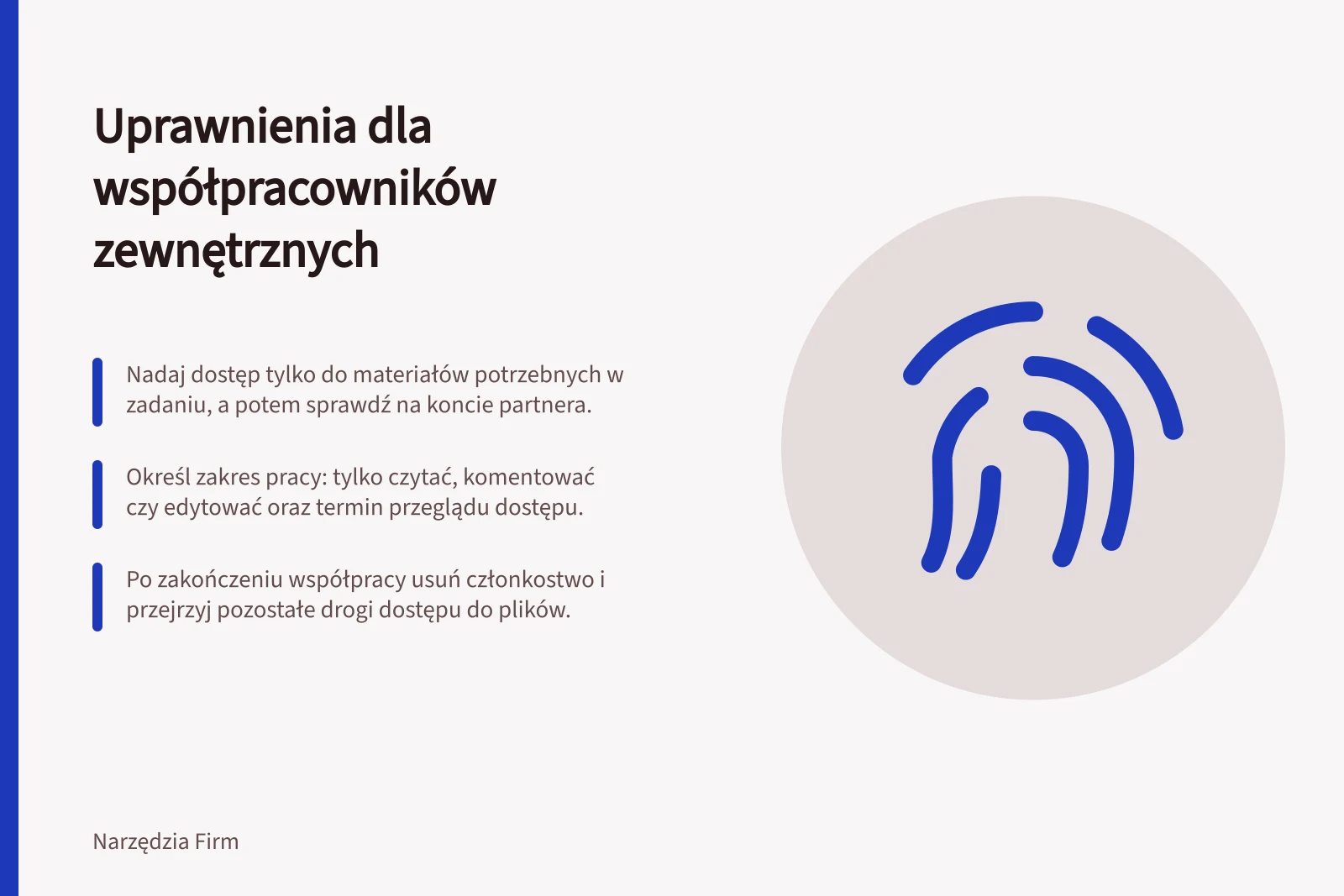
Współpracownikowi zewnętrznemu nadaj dostęp do materiałów potrzebnych w jego zadaniu, a potem sprawdź go na właściwym koncie. Osobno oceń rozmowę, kanał, dysk i plik: zaproszenie do jednego miejsca nie musi otwierać pozostałych. Zapisz także osobę odpowiedzialną za przegląd dostępu po zakończeniu pracy.
Określ zakres przed zaproszeniem
Określ zakres przed zaproszeniem
Podwykonawca komentujący szkic oferty i omawiający termin potrzebuje dostępu do szkicu i rozmowy, ale nie do innych ofert. Ustal, czy ma tylko czytać, komentować, czy edytować, oraz kiedy dostęp wymaga ponownej weryfikacji. Termin przeglądu nie jest terminem wygaśnięcia uprawnień.
Zakres dostępu dla współpracownika zewnętrznego
- Określ, które materiały są potrzebne (np. szkic oferty, a nie inne oferty)
- Ustal, czy osoba ma tylko czytać, komentować, czy edytować
- Ustal termin przeglądu (nie termin wygaśnięcia uprawnień)
- Zapisz osobę odpowiedzialną za przegląd dostępu po zakończeniu pracy
Sprawdź granice usługi
Sprawdź granice usługi
Teams i SharePoint. Dostęp zewnętrzny Teams służy do czatu i połączeń, ale w tym modelu nie daje dostępu do zasobów zespołu ani plików. Gość dodany do zespołu może współpracować na materiałach, jeśli zezwalają na to ustawienia Microsoft 365.
Kanał współdzielony dla organizacji partnerskiej wymaga konfiguracji po obu stronach; konta gościa nie dodaje się. Dostęp mają tylko właściciele i członkowie kanału – inni członkowie zespołu go nie widzą.
Po zakończeniu współpracy przejrzyj członkostwo i bezpośrednie udostępnienia, a następnie sprawdź dostęp na koncie partnera.
Nie zakładaj, że usunięcie jednej formy dostępu usuwa dostęp nadany inną drogą. Sprawdź członkostwa, udostępnienia bezpośrednie i linki.
Sprawdź nadanie i odebranie dostępu
Sprawdź nadanie i odebranie dostępu
Na danych próbnych zaloguj się na konto partnera, otwórz materiał i wykonaj dozwoloną czynność. Spróbuj też otworzyć sąsiedni materiał bez planowanego dostępu. Następnie ustal źródło każdego nadania: członkostwo, bezpośrednie udostępnienie, grupa lub link.
Po zakończeniu współpracy usuń właściwe członkostwo lub konto i przejrzyj pozostałe drogi dostępu do plików. Zanotuj wynik dla każdego miejsca. Odebranie dostępu do usługi nie usuwa kopii materiału, którą osoba wcześniej pobrała.
Sprawdzenie nadania i odebrania dostępu
- Zaloguj się na konto partneraOtwórz materiał i wykonaj dozwoloną czynność.
- Spróbuj otworzyć sąsiedni materiałBez planowanego dostępu – sprawdź, czy dostęp jest ograniczony.
- Ustal źródło nadaniaCzłonkostwo, bezpośrednie udostępnienie, grupa lub link.
- Po zakończeniu współpracy usuń członkostwo lub kontoUsuń właściwe członkostwo, a następnie przejrzyj pozostałe drogi dostępu do plików.
- Przejrzyj pozostałe drogi dostępuSprawdź członkostwa, udostępnienia bezpośrednie i linki.
- Zanotuj wynikPamiętaj – odebranie dostępu do usługi nie usuwa kopii materiału pobranej wcześniej przez osobę.