Dokumenty i kadry
Systemy dokumentów i podpisów
Jak sprawdzić wersje, wyszukiwanie, akceptację i pakiet dowodowy podpisu w procesie firmy.
System dokumentów wybieraj od procesu, nie od liczby funkcji w prezentacji. Firma musi wiedzieć, gdzie jest aktualny plik, kto może go zmienić, jak przebiega akceptacja i co zostaje po podpisaniu.
Prosty magazyn plików może wystarczyć do współdzielenia. Gdy dokument wymaga wersji, decyzji wielu osób i dowodu końcowego, potrzebne są dodatkowe reguły oraz sprawdzenie, czy wybrany system je obsługuje.
Zanim zaprosisz dostawcę, podziel dokumenty według sposobu pracy. Umowa zewnętrzna, instrukcja wewnętrzna i robocza notatka mogą wymagać innych osób, terminów i sposobów zamknięcia.
Jedno narzędzie nie wymusza identycznego obiegu dla każdej grupy. Wiedz, gdzie zasady się rozchodzą i kto odpowiada za ich aktualizację.
Narysuj drogę jednego dokumentu
Wybierz typowy, lecz nie najłatwiejszy przypadek: umowę z załącznikiem, instrukcję wymagającą zatwierdzenia albo ofertę zmienianą przez kilka działów. Zapisz, kto tworzy dokument, wnosi uwagi, akceptuje treść, podpisuje i później szuka właściwej wersji.
Zaznacz powrót do poprawek i zastępstwo podczas nieobecności. Taka mapa ujawnia wymagania niewidoczne na liście folderów.
Oddziel cztery pytania: przechowywanie, odnalezienie, zatwierdzenie i podpisanie. Program dobry w jednym nie musi rozwiązywać pozostałych.
Podpis elektroniczny nie porządkuje automatycznie repozytorium. Status „zaakceptowano” w obiegu nie jest równoznaczny z podpisem wymaganym dla konkretnej czynności.
Pliki, wersje i źródło prawdy
Sprawdź, czy zespół wskaże aktualną wersję bez pytania autora. Wersjonowanie powinno pozwalać odtworzyć zmianę i, gdy to potrzebne, przywrócić wcześniejszy stan.
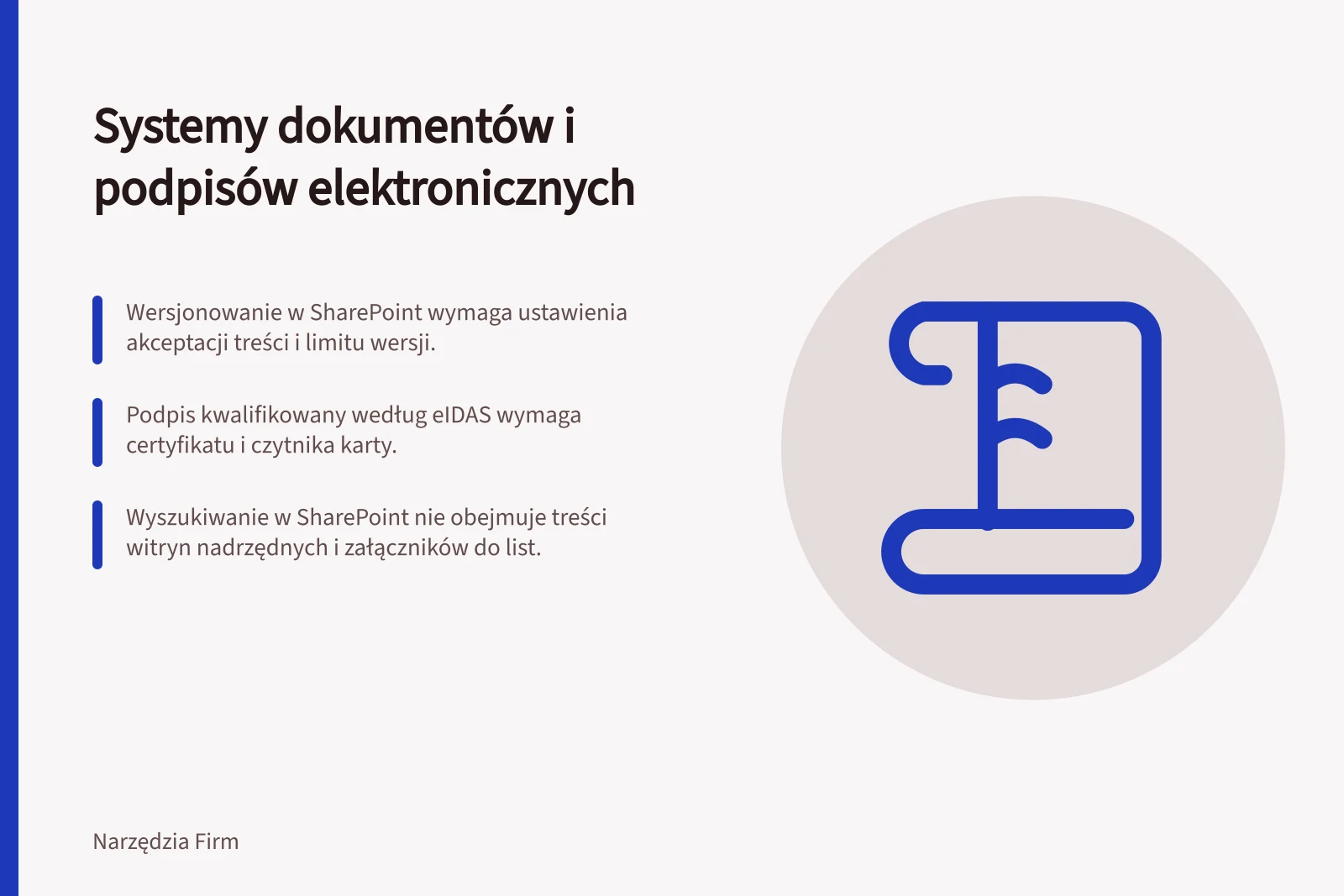
Biblioteki SharePoint mogą zachowywać wersje i włączyć akceptację treści, lecz zachowanie zależy od ustawień biblioteki i uprawnień do wersji roboczych. W każdym produkcie sprawdź konkretną konfigurację.
Ustal zasady nazywania i metadanych. „Umowa_finalna_poprawiona3.pdf” nie mówi, czy plik obowiązuje.
Minimalny opis może zawierać typ, właściciela sprawy, kontrahenta, status i datę decyzji. Nie twórz pól bez końca: każde pole powinno pomagać znaleźć dokument albo kierować go do właściwej osoby.
Zwróć uwagę na granicę między wersją roboczą i opublikowaną. Odbiorca, który tylko czyta dokumenty, powinien wiedzieć, czy widzi treść w trakcie oceny.
Zespół redagujący potrzebuje dostępu do roboczych zmian, lecz ten dostęp nie musi być taki sam dla całej firmy. Przed przyjęciem rozwiązania sprawdź obie perspektywy na oddzielnych kontach, bo widok administratora może ukryć problem zwykłego użytkownika.
Konfiguracja wersjonowania: co ustawić
W bibliotece SharePoint ustawienia wersji pozwalają włączyć wymaganie akceptacji treści, tworzenie wersji przy każdym zapisie (tylko główne albo główne i pomocnicze), limit liczby wersji i szkiców oraz wskazanie, kto widzi szkice. Można też wymagać wyewidencjonowania dokumentu przed edycją.
Dla list dostępne są podobne opcje: akceptacja treści, wersja przy edycji elementu, limit wersji i szkiców oraz wskazanie odbiorców szkiców.
Historia wersji pozwala przywrócić poprzednią wersję jako nową, usunąć ją do kosza lub odrzucić. Odrzucenie dotyczy tylko dokumentów już zatwierdzonych.
Sprawdź, czy po przywróceniu wersja staje się aktualnie zatwierdzoną.
Kroki konfiguracji wersjonowania w SharePoint
- Włącz wersjonowanieW bibliotece dokumentów → Ustawienia → Wersje
- Wybierz typ wersji„Wszystkie wersje” lub „Tylko główne wersje”
- Wymagaj akceptacji treściAby dokument mógł zostać opublikowany, musi być zatwierdzony
- Ustaw uprawnienia do szkicówKto może widzieć i edytować wersje robocze?
Wyszukiwanie trzeba przetestować
Przygotuj próbkę własnych, bezpiecznie zanonimizowanych plików: dokument z nietypową nazwą, skan, kilka podobnych wersji i załącznik. Zadaj realistyczne pytania, np. „znajdź zatwierdzoną wersję dla klienta X z poprzedniego kwartału”.
Sprawdź czas potrzebny na wynik, fałszywe trafienia i uprawnienia.
W SharePoint wyszukiwanie może korzystać z właściwości dokumentu, takich jak autor czy data, ale indeks i zakres dostępu wpływają na to, co użytkownik zobaczy. Nie zakładaj, że rozpoznawanie tekstu w skanach działa w każdym narzędziu i planie.
Pole wyszukiwania ma limit 255 znaków. Wyszukiwanie w obrębie witryny nie obejmuje treści witryny nadrzędnej ani witryn sąsiednich; załączniki do elementów listy nie pojawiają się w wynikach.
Wyniki można zawęzić, sortować według trafności lub filtrować po metadanych, takich jak autor albo data.
Wyniki testowania wyszukiwania dokumentów
- Limit znaków w polu wyszukiwania
- 255 znaków
- Obszar wyszukiwania
- Tylko bieżąca witryna (nie nadrzędna ani sąsiednia)
Akceptacja: kto, w jakiej kolejności, z jakim skutkiem
Zapisz reguły obiegu przed konfiguracją. Czy wszyscy muszą zaakceptować tę samą wersję, czy wystarczy pierwsza odpowiedź? Co się dzieje po odmowie? Czy poprawiony plik wraca do całej grupy?
Power Automate pokazuje, że możliwe są m.in. akceptacje przez wszystkich, pierwsza odpowiedź i kolejność sekwencyjna.
W próbie użyj dwóch osób zatwierdzających i jednej poprawki między decyzjami. Po zakończeniu sprawdź, czy widać dokładnie wersję, którą zaakceptowano, czas decyzji i osobę działającą w zastępstwie.
Jeśli ktoś może podmienić plik bez ponownej akceptacji, sam kolor statusu nie daje kontroli nad treścią.
Power Automate rozróżnia m.in. typ „Approve/Reject – Everyone must approve”: akcje po akceptacji wykonają się po odpowiedzi wszystkich albo po jednej odmowie. „First to respond” kończy sprawę pierwszą odpowiedzią.
Dostępne są też „Custom Responses – Wait for all responses” i „Wait for one response” oraz „Sequential approval”, gdzie każdy musi odpowiedzieć, zanim sprawa trafi do kolejnej osoby.
Podpis i zapis dowodów
Przed wyborem sposobu podpisu ustal, jaka forma jest właściwa dla dokumentu i odbiorcy oraz jak sprawdzisz poprawność podpisu.
Sprawdź, co zostaje po zakończeniu: podpisany plik, załączniki, historię zdarzeń, potwierdzenia i możliwość niezależnej weryfikacji. Adobe Acrobat Sign udostępnia pobranie raportu audytu umowy.
Sprawdź, jakie zdarzenia i informacje zawiera raport, czy cały pakiet można wyeksportować i odczytać poza kontem dostawcy.
Poziomy podpisu według eIDAS
eIDAS definiuje trzy poziomy podpisu elektronicznego: zwykły, zaawansowany i kwalifikowany. Każdy wyższy poziom spełnia wymagania niższego; kwalifikowany ma najwięcej wymagań.
Zwykły podpis to dane w formie elektronicznej dołączone do innych danych, używane przez podpisującego – może nim być nawet wpisanie imienia i nazwiska pod e-mailem. Podpis zaawansowany to odrębny poziom określony w art. 3 eIDAS.
Poziomy podpisu elektronicznego według eIDAS
- Zwykły podpisDane w formie elektronicznej dołączone do dokumentu (np. imię i nazwisko w e-mailu)
- Zaawansowany podpisPowiązany z tożsamością podpisującego, unikalny dla osoby, powiązany z danymi dokumentu; wymaga specjalnego narzędzia
- Kwalifikowany podpisNajwyższy poziom – wymaga certyfikatu kwalifikowanego, czytnika karty i aplikacji Podpis GOV; ma pełną wartość prawna w UE
Podpis zaufany, osobisty i kwalifikowany — wymagania
gov.pl wskazuje trzy metody: podpis zaufany (profil zaufany, bezpłatny), podpis osobisty (e-dowód i PIN, tożsamość potwierdzasz przez eDO App albo czytnik NFC) oraz podpis kwalifikowany (certyfikat kwalifikowany, czytnik karty i aplikacja Podpis GOV).
Dokument powinien być pojedynczym plikiem o rozmiarze do 25 MB. Jednocześnie można podpisać lub sprawdzić maksymalnie 5 plików o łącznym rozmiarze do 25 MB.
Przy próbie zweryfikuj, czy system obsługuje metodę wymaganą w danej sprawie, pozwala sprawdzić poprawność podpisu i zachowuje czytelny wynik tej weryfikacji.
Wymagania dla podpisu zaufanego, osobistego i kwalifikowanego (Poland)
- Podpis zaufanyProfil zaufany (bezpłatny), dostęp przez portal gov.pl
- Podpis osobistye-Dowód + PIN, potwierdzenie tożsamości przez eDO App lub czytnik NFC
- Podpis kwalifikowanyCertyfikat kwalifikowany, czytnik karty, aplikacja Podpis GOV
- Maksymalny rozmiar plikuDo 25 MB na jeden dokument
- Maksymalna liczba plików do podpisuMaks. 5 plików o łącznym rozmiarze do 25 MB
Decyzja na podstawie próby
Przetestuj ten sam scenariusz w narzędziach branych pod uwagę. Zapisz, które zadania wykonano, gdzie potrzebna była ręczna poprawka i czego nie udało się zweryfikować.
Sprawdź zwłaszcza uprawnienia, odtworzenie wersji i eksport po zamknięciu sprawy. Cena ma sens dopiero po ustaleniu, jakie role, podpisy i przestrzeń obejmuje konfiguracja.
Uwzględnij także bezpieczeństwo i prywatność: sprawdź, jak system kontroluje dostęp do dokumentów, rejestruje działania użytkowników, chroni dane oraz pozwala stosować ustalone okresy przechowywania i zasady usuwania. Zweryfikuj, czy ustawienia i raporty pozwalają wykazać, kto miał dostęp do dokumentu i co z nim zrobił.
Zapytaj również o pracę po awarii lub zmianie dostawcy. Czy można pobrać pliki wraz z nazwami, metadanymi i historią decyzji w użytecznej postaci? Kto rozstrzyga, że eksport jest kompletny?
Czy po odejściu pracownika pozostaje czytelna odpowiedzialność za rozpoczęte sprawy? Sama możliwość pobrania pojedynczego PDF nie odtwarza związku między wersją, akceptacją i podpisem.
Na końcu nazwij właściciela każdej reguły: kto tworzy typ dokumentu, kto nadaje uprawnienia, kto poprawia błędne metadane i kto przegląda niezamknięte sprawy. Bez tego nawet sprawna automatyzacja może utrwalić zły proces.
Krótka instrukcja dla pracownika powinna pokazywać, gdzie rozpoczyna zadanie i po czym poznaje, że zostało zakończone.
W tym przewodniku
- Repozytorium plików a zarządzanie dokumentamiKiedy wystarczy wspólny folder, a kiedy potrzebne są status, wersjonowanie i akceptacja dokumentów.
- Testowanie wyszukiwania na rzeczywistych plikachPraktyczny scenariusz próby na plikach firmy: wersje, skany, metadane i uprawnienia do wyników.
- Sprawdzenie ścieżki akceptacjiScenariusze próby dla poprawki, odmowy, zastępstwa i wersji widzianej przez zatwierdzających.
- Ocena dowodów i historii podpisu elektronicznegoCo sprawdzić w podpisanym pliku, raporcie zdarzeń i eksporcie oraz dlaczego rodzaj podpisu ma znaczenie.