Dokumenty i kadry
Część cyklu: Platformy automatyzacji
Testowanie obsługi nieprawidłowych danych
Przygotuj próbki brakujących i błędnych wartości, odróżnij je od awarii usługi i sprawdź wynik zarówno w historii przepływu, jak i w systemie docelowym.
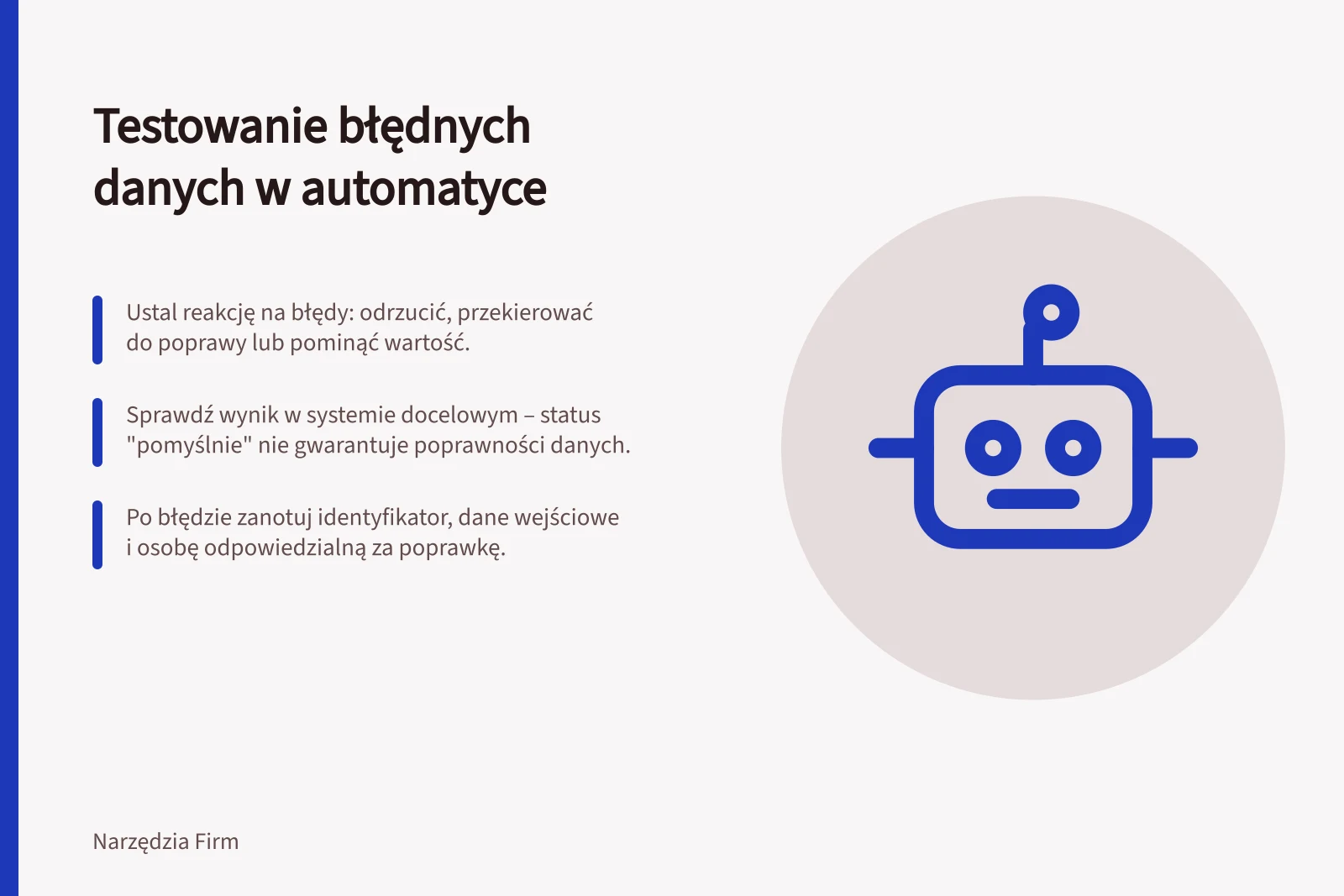
Przed uruchomieniem automatyzacji ustal, jak ma reagować na błędne dane: odrzucić rekord, skierować go do poprawy czy pominąć nieobowiązkową wartość. Potem sprawdź zarówno historię przepływu, jak i wynik w systemie docelowym. Status „zakończono pomyślnie” nie dowodzi, że zapisano właściwą wartość.
Przygotuj dane próbne
Utwórz anonimowy rekord próbny odpowiadający typowej sprawie i zmieniaj jeden element naraz. Uwzględnij brak pola obowiązkowego, zły format, nieoczekiwany typ danych oraz wartość poprawną technicznie, lecz niejednoznaczną dla pracownika. Jeśli proces używa dat lub kwot, sprawdź także przypadek, w którym łatwo błędnie odczytać ich znaczenie.
Dane wejściowe / Przykładowa oczekiwana reakcja
- Brak identyfikatora sprawy
- Wstrzymać zapis i wskazać brakujące pole.
- Tekst w polu liczbowym
- Odrzucić wartość albo skierować rekord do wyjaśnienia.
- Nieznany status
- Nie przypisywać go automatycznie do podobnie nazwanej kategorii.
- Niepełna data
- Poprosić o uzupełnienie, jeśli data jest potrzebna do działania.
To przykłady decyzji projektowych. Właściwe reakcje zależą od znaczenia pól w danym procesie.
Oddziel błąd danych od przerwy w usłudze
Ponowienie pomaga, gdy przyczyna może ustąpić bez zmiany wejścia, na przykład po chwilowej niedostępności aplikacji. Powtarzanie rekordu bez wymaganego pola zwykle niczego nie naprawi. Po włączeniu przechowywania nieukończonych wykonań Make automatycznie ponawia określone błędy limitu, połączenia i czasu odpowiedzi; inne typy błędów domyślnie zwykle wymagają ręcznego rozwiązania.
Dokumentacja Power Automate wskazuje, że błędny warunek lub mapowanie może dać zły wynik mimo udanego uruchomienia.
Zanotuj identyfikator próbnego rekordu, dane wejściowe, oczekiwany wynik, faktyczny zapis i osobę odpowiedzialną za poprawkę. Jeśli przepływ działa dalej po błędzie kroku, sprawdź dane otrzymywane przez kolejne kroki. Ustawienie „Run after” w Power Automate pozwala utworzyć ścieżkę po błędzie, ale jej wynik trzeba ocenić na własnym scenariuszu.
Zalety i wady automatycznego ponawiania wykonań w Make
- Zaleta
- Automatyczne ponawianie błędów limitu, połączenia i czasu odpowiedzi
- Wada
- Ponawianie bez wymaganego pola nie naprawi błędu – wymaga ręcznej interwencji
Zaplanuj poprawkę i wznowienie
Rekord wymagający wyjaśnienia powinien mieć widoczną przyczynę zatrzymania, właściciela i informację o czynnościach już wykonanych. Po poprawie ustal, od którego kroku wolno wznowić sprawę.
W Make ponowienie nieukończonego wykonania używa tych samych ustawień modułu, które obowiązywały w momencie błędu. Samo wznowienie nie potwierdza poprawności całego procesu. W innych platformach zakres ponowienia sprawdź osobno.
Po zmianie mapowania lub warunków powtórz próbę. Dla danych, które wymagają poprawy, kryterium przyjęcia jest jasne: nie tworzą pozornie poprawnej sprawy, a pracownik wie, co zrobić dalej.